Domain browsersoftware.de kaufen?
Wir ziehen mit dem Projekt
browsersoftware.de um.
Sind Sie am Kauf der Domain
browsersoftware.de interessiert?
domain@kv-gmbh.de · 0541-91531010
Domain browsersoftware.de kaufen?
Welches iPad nur zum Surfen?
Welches iPad nur zum Surfen? Möchtest du ein iPad, das hauptsächlich zum Surfen im Internet verwendet werden soll? In diesem Fall könnte das iPad Air eine gute Option sein, da es eine gute Leistung bietet und ein hochwertiges Display hat. Alternativ könnte auch das iPad Mini eine passende Wahl sein, da es handlich und leicht ist, ideal für das Surfen im Internet unterwegs. Beide Modelle bieten eine gute Balance zwischen Leistung und Portabilität für ein optimales Surferlebnis. Hast du bereits bestimmte Anforderungen oder Präferenzen, die bei der Auswahl eines iPads zum Surfen berücksichtigt werden sollten? **
Wo finde ich meine Lesezeichen iPad?
Um deine Lesezeichen auf dem iPad zu finden, öffne zuerst deinen Safari-Browser. Tippe dann auf das Lesezeichen-Symbol unten rechts in der Symbolleiste. Dort werden alle deine gespeicherten Lesezeichen angezeigt. Alternativ kannst du auch auf das "Buch"-Symbol in der Symbolleiste tippen, um deine Lesezeichen zu sehen. Wenn du deine Lesezeichen in Ordnern organisiert hast, kannst du diese ebenfalls dort finden. Wenn du immer noch Schwierigkeiten hast, deine Lesezeichen zu finden, gehe zu den Einstellungen deines Safari-Browsers und überprüfe dort die Optionen für Lesezeichen. **
Ähnliche Suchbegriffe für Ipad
Top-Angebote
Produkte zum Begriff Ipad:
-
Wir setzen LesezeichenWir setzen Lesezeichen , 55 Liebeserklärungen an das Buch , Sonstige > Motorkühlung , Erscheinungsjahr: 20240923, Produktform: Leinen, Redaktion: Mayer, Tobias~Zach, Gerhard, Seitenzahl/Blattzahl: 224, Abbildungen: Illustrationen, Keyword: Buchhandel; Bücher; Entspannung; Leseerlebnisse; Leseglück; Lesen, Fachschema: Buch~Buchhandel - Buchhändler~Sortimentsbuchhandel, Fachkategorie: Soziale und ethische Themen, Warengruppe: HC/Politikwissenschaft/Soziologie/Populäre Darst., UNSPSC: 49019900, Warenverzeichnis für die Außenhandelsstatistik: 49019900, Länge: 211, Breite: 134, Höhe: 27, Gewicht: 342, Produktform: Gebunden, Genre: Sozialwissenschaften/Recht/Wirtschaft,24,00 €*Versand: 0,00 €Sichere Weiterleitung zum Anbieter
-
Displayschutzfolie für Apple iPad 2, iPad 3, iPad 4Displayschutzfolie für Apple iPad 2, iPad 3, iPad 4 Die Displayschutzfolie schützt das Display Ihres iPads vor Kratzern und Spritzwasser. Sie ist fertig zugeschnitten und kann sofort angebracht werden. Kompatibilität: Apple iPad 2, iPad 3, iPad 46,45 €*Versand: 4,90 €Sichere Weiterleitung zum Anbieter
-
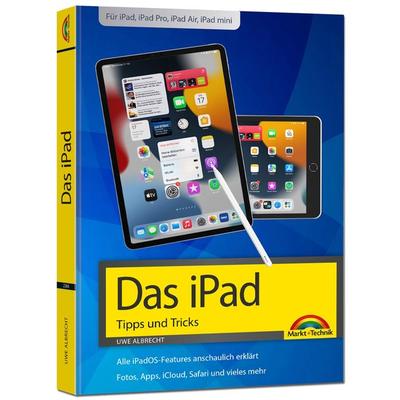
iPad - iOS Handbuch - für alle iPad-Modelle geeignet (iPad, iPad Pro, iPad Air, iPad mini), Taschenbuch von Uwe Albrecht, Markt + Technik Verlag,Ipad - Ios Handbuch - Für Alle Ipad-modelle Geeignet (ipad, Ipad Pro, Ipad Air, Ipad Mini), Taschenbuch Von Uwe Albrecht, Markt + Technik Verlag, 978-3-95982-268-8, Seitenanzahl: 38419,95 €*Versand: 0,00 €Sichere Weiterleitung zum Anbieter


-
Was ist der Unterschied zwischen Pop-ups und Cookies?
Pop-ups sind kleine Fenster, die unerwünscht auf dem Bildschirm auftauchen und Werbung oder andere Informationen anzeigen. Cookies sind kleine Textdateien, die von Websites auf dem Computer des Benutzers gespeichert werden, um Informationen über den Benutzer und seine Aktivitäten auf der Website zu speichern. Während Pop-ups oft als störend empfunden werden, dienen Cookies dazu, das Surferlebnis zu verbessern und personalisierte Inhalte bereitzustellen. **
-
Wie füge ich beim iPad Lesezeichen hinzu?
Um beim iPad ein Lesezeichen hinzuzufügen, öffne zuerst den Safari-Browser und gehe auf die Webseite, die du als Lesezeichen speichern möchtest. Tippe dann auf das Teilen-Symbol in der Symbolleiste (ein Quadrat mit einem Pfeil nach oben). Wähle im Popup-Menü die Option "Zum Home-Bildschirm" aus. Gib einen Namen für das Lesezeichen ein und tippe auf "Hinzufügen". Das Lesezeichen wird nun auf deinem Home-Bildschirm als Verknüpfung zur Webseite angezeigt. **
-
Wie geht das Lesezeichen beim iPad weg?
Das Lesezeichen beim iPad verschwindet, wenn es aus Versehen gelöscht wird oder wenn die entsprechende Webseite nicht mehr verfügbar ist. Es kann auch passieren, dass das Lesezeichen durch ein Softwareupdate oder einen Fehler im System verloren geht. Um sicherzustellen, dass das Lesezeichen nicht verloren geht, ist es ratsam, regelmäßig Backups zu erstellen oder die Lesezeichen in der iCloud zu speichern. Falls das Lesezeichen dennoch verschwunden ist, kann man versuchen, es erneut zu speichern oder die Webseite manuell wieder als Lesezeichen hinzufügen. Es ist auch möglich, dass das Lesezeichen nur vorübergehend nicht angezeigt wird und nach einem Neustart des Geräts wieder sichtbar ist. **
-
Wie setze ich ein Lesezeichen beim iPad?
Um ein Lesezeichen auf dem iPad zu setzen, öffne zuerst den Safari-Browser und navigiere zur gewünschten Webseite. Tippe dann auf das Teilen-Symbol am unteren Bildschirmrand (ein Quadrat mit einem Pfeil nach oben). Wähle dort die Option "Zum Home-Bildschirm" aus. Gib einen Namen für das Lesezeichen ein und tippe auf "Hinzufügen". Das Lesezeichen wird nun auf deinem Home-Bildschirm gespeichert und du kannst jederzeit darauf zugreifen, indem du es einfach antippst. **
Wie entferne ich Lesezeichen auf dem iPad?
Um Lesezeichen auf dem iPad zu entfernen, öffnen Sie zuerst den Safari-Browser. Tippen Sie dann auf das Lesezeichen-Symbol unten in der Symbolleiste. Wählen Sie die Option "Bearbeiten" und tippen Sie dann auf das rote Minus-Symbol neben dem Lesezeichen, das Sie entfernen möchten. Bestätigen Sie die Entfernung, indem Sie auf "Löschen" tippen. **
Wo finde ich beim iPad meine Downloads?
Beim iPad findest du deine Downloads normalerweise in der App "Dateien". Öffne die App und suche nach dem Ordner "Downloads". Dort werden alle heruntergeladenen Dateien angezeigt. Alternativ kannst du auch in der entsprechenden App nachsehen, in der du die Datei heruntergeladen hast, z.B. in Safari für heruntergeladene Dateien aus dem Internet. Wenn du eine Datei aus einer E-Mail heruntergeladen hast, findest du sie im Anhang dieser E-Mail. Wenn du immer noch Schwierigkeiten hast, deine Downloads zu finden, kannst du auch die Suchfunktion auf deinem iPad verwenden, um nach dem Dateinamen zu suchen. **
Top-Angebote
Produkte zum Begriff Ipad:
-
Spigen Nano Pop Blueberry Navy iPad Mini 2024/6Tablet-Case Apple iPad Mini - Rückabdeckung, Hart, Material: Silikon, TPU und Polycarbonat, für Tablet-Größe 8,3", Farbe: blau Die Tablet-Hülle von Spigen ist kompatibel mit dem Modell Apple iPad mini 8,3" 2024 (7. Generation). Ihre robuste Verarbeitung trägt wesentlich zum Schutz der Geräte bei Unfällen bei. Luftpolster abso25,90 €*Versand: 4,99 €Sichere Weiterleitung zum Anbieter
-
Wir setzen LesezeichenWir setzen Lesezeichen , 55 Liebeserklärungen an das Buch , Sonstige > Motorkühlung , Erscheinungsjahr: 20240923, Produktform: Leinen, Redaktion: Mayer, Tobias~Zach, Gerhard, Seitenzahl/Blattzahl: 224, Abbildungen: Illustrationen, Keyword: Buchhandel; Bücher; Entspannung; Leseerlebnisse; Leseglück; Lesen, Fachschema: Buch~Buchhandel - Buchhändler~Sortimentsbuchhandel, Fachkategorie: Soziale und ethische Themen, Warengruppe: HC/Politikwissenschaft/Soziologie/Populäre Darst., UNSPSC: 49019900, Warenverzeichnis für die Außenhandelsstatistik: 49019900, Länge: 211, Breite: 134, Höhe: 27, Gewicht: 342, Produktform: Gebunden, Genre: Sozialwissenschaften/Recht/Wirtschaft,24,00 €*Versand: 0,00 €Sichere Weiterleitung zum Anbieter
-
Welches iPad nur zum Surfen?
Welches iPad nur zum Surfen? Möchtest du ein iPad, das hauptsächlich zum Surfen im Internet verwendet werden soll? In diesem Fall könnte das iPad Air eine gute Option sein, da es eine gute Leistung bietet und ein hochwertiges Display hat. Alternativ könnte auch das iPad Mini eine passende Wahl sein, da es handlich und leicht ist, ideal für das Surfen im Internet unterwegs. Beide Modelle bieten eine gute Balance zwischen Leistung und Portabilität für ein optimales Surferlebnis. Hast du bereits bestimmte Anforderungen oder Präferenzen, die bei der Auswahl eines iPads zum Surfen berücksichtigt werden sollten? **
-
Wo finde ich meine Lesezeichen iPad?
Um deine Lesezeichen auf dem iPad zu finden, öffne zuerst deinen Safari-Browser. Tippe dann auf das Lesezeichen-Symbol unten rechts in der Symbolleiste. Dort werden alle deine gespeicherten Lesezeichen angezeigt. Alternativ kannst du auch auf das "Buch"-Symbol in der Symbolleiste tippen, um deine Lesezeichen zu sehen. Wenn du deine Lesezeichen in Ordnern organisiert hast, kannst du diese ebenfalls dort finden. Wenn du immer noch Schwierigkeiten hast, deine Lesezeichen zu finden, gehe zu den Einstellungen deines Safari-Browsers und überprüfe dort die Optionen für Lesezeichen. **
-
Was ist der Unterschied zwischen Pop-ups und Cookies?
Pop-ups sind kleine Fenster, die unerwünscht auf dem Bildschirm auftauchen und Werbung oder andere Informationen anzeigen. Cookies sind kleine Textdateien, die von Websites auf dem Computer des Benutzers gespeichert werden, um Informationen über den Benutzer und seine Aktivitäten auf der Website zu speichern. Während Pop-ups oft als störend empfunden werden, dienen Cookies dazu, das Surferlebnis zu verbessern und personalisierte Inhalte bereitzustellen. **
-
Wie füge ich beim iPad Lesezeichen hinzu?
Um beim iPad ein Lesezeichen hinzuzufügen, öffne zuerst den Safari-Browser und gehe auf die Webseite, die du als Lesezeichen speichern möchtest. Tippe dann auf das Teilen-Symbol in der Symbolleiste (ein Quadrat mit einem Pfeil nach oben). Wähle im Popup-Menü die Option "Zum Home-Bildschirm" aus. Gib einen Namen für das Lesezeichen ein und tippe auf "Hinzufügen". Das Lesezeichen wird nun auf deinem Home-Bildschirm als Verknüpfung zur Webseite angezeigt. **
Ähnliche Suchbegriffe für Ipad
-
Displayschutzfolie für Apple iPad 2, iPad 3, iPad 4Displayschutzfolie für Apple iPad 2, iPad 3, iPad 4 Die Displayschutzfolie schützt das Display Ihres iPads vor Kratzern und Spritzwasser. Sie ist fertig zugeschnitten und kann sofort angebracht werden. Kompatibilität: Apple iPad 2, iPad 3, iPad 46,45 €*Versand: 4,90 €Sichere Weiterleitung zum Anbieter
-
iPad - iOS Handbuch - für alle iPad-Modelle geeignet (iPad, iPad Pro, iPad Air, iPad mini), Taschenbuch von Uwe Albrecht, Markt + Technik Verlag,Ipad - Ios Handbuch - Für Alle Ipad-modelle Geeignet (ipad, Ipad Pro, Ipad Air, Ipad Mini), Taschenbuch Von Uwe Albrecht, Markt + Technik Verlag, 978-3-95982-268-8, Seitenanzahl: 38419,95 €*Versand: 0,00 €Sichere Weiterleitung zum Anbieter
-
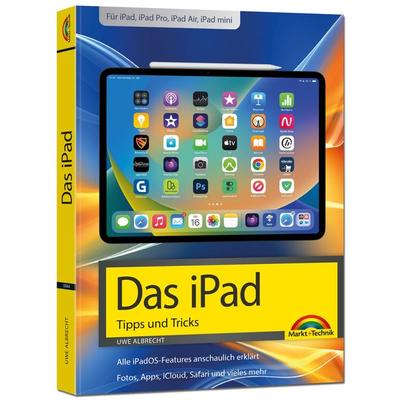
Das iPad - Tipps und Tricks - Aktuell zu iPadOS 26 Handbuch - für alle iPad-Modelle geeignet (iPad, iPad Pro, iPad Air, iPad mini), Taschenbuch vonDas Ipad - Tipps Und Tricks - Aktuell Zu Ipados 26 Handbuch - Für Alle Ipad-modelle Geeignet (ipad, Ipad Pro, Ipad Air, Ipad Mini), Taschenbuch Von Uwe Albrecht, Markt + Technik Verlag, 978-3-9881004-4-3, Seitenanzahl: 38419,95 €*Versand: 0,00 €Sichere Weiterleitung zum Anbieter
-
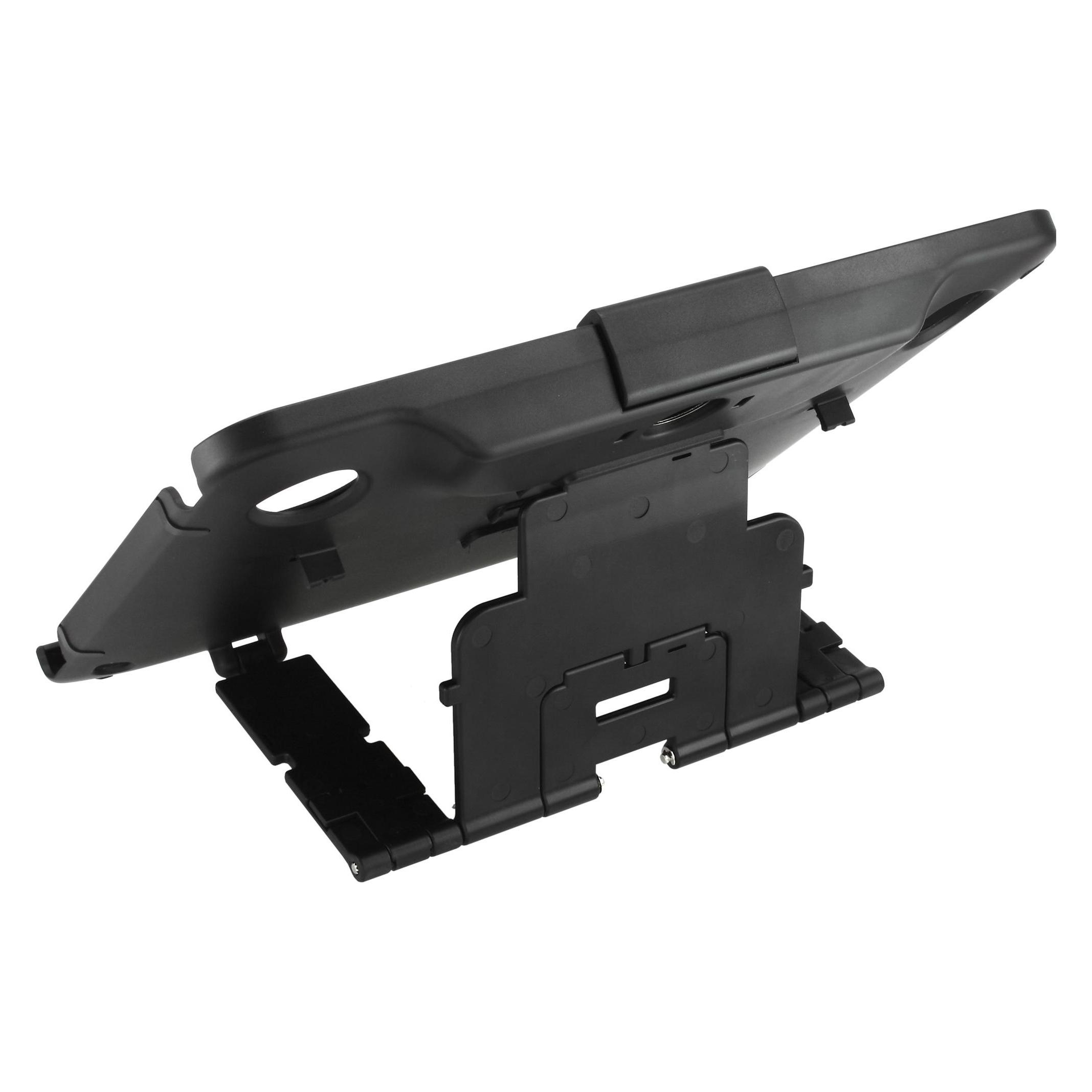
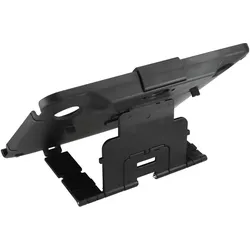
InLine iPad Halter/Case Halterung für Webtablet mit Sicherheit, Tablet Halterung, SchwarzDiese Halterung für das iPad ist ideal geeignet für Präsentationen, Messen, Shop-Ausstellungsflächen und überall dort, wo Ihr iPad etwas präsentieren, aber nicht entwendet werden soll. Neben der praktischen Handhabung mit sieben horizontalen Winkeln und einer vertikalen Position kann diese Halterung an die Sicherheitsleine gelegt werden, womit das iPad zusätzlich vor Diebstahl geschützt wird. Das mitgelieferte Sicherheitsseil mit zwei Schlüsseln passt in eine Öffnung der Halterungsrückseite und verhindert das Öffnen und Entwenden des iPads. Die Halterung selbst hat weitere Öffnungen zum Bedienen des iPads, zum Beispiel für die Kamera, Lautstärke und die Standby-Taste. Ein in der Halterung eingeklebtes Moosgummi verhindert das Verrutschen des iPads.26,86 €*Versand: 3,00 €Sichere Weiterleitung zum Anbieter
-
Wie geht das Lesezeichen beim iPad weg?
Das Lesezeichen beim iPad verschwindet, wenn es aus Versehen gelöscht wird oder wenn die entsprechende Webseite nicht mehr verfügbar ist. Es kann auch passieren, dass das Lesezeichen durch ein Softwareupdate oder einen Fehler im System verloren geht. Um sicherzustellen, dass das Lesezeichen nicht verloren geht, ist es ratsam, regelmäßig Backups zu erstellen oder die Lesezeichen in der iCloud zu speichern. Falls das Lesezeichen dennoch verschwunden ist, kann man versuchen, es erneut zu speichern oder die Webseite manuell wieder als Lesezeichen hinzufügen. Es ist auch möglich, dass das Lesezeichen nur vorübergehend nicht angezeigt wird und nach einem Neustart des Geräts wieder sichtbar ist. **
-
Wie setze ich ein Lesezeichen beim iPad?
Um ein Lesezeichen auf dem iPad zu setzen, öffne zuerst den Safari-Browser und navigiere zur gewünschten Webseite. Tippe dann auf das Teilen-Symbol am unteren Bildschirmrand (ein Quadrat mit einem Pfeil nach oben). Wähle dort die Option "Zum Home-Bildschirm" aus. Gib einen Namen für das Lesezeichen ein und tippe auf "Hinzufügen". Das Lesezeichen wird nun auf deinem Home-Bildschirm gespeichert und du kannst jederzeit darauf zugreifen, indem du es einfach antippst. **
-
Wie entferne ich Lesezeichen auf dem iPad?
Um Lesezeichen auf dem iPad zu entfernen, öffnen Sie zuerst den Safari-Browser. Tippen Sie dann auf das Lesezeichen-Symbol unten in der Symbolleiste. Wählen Sie die Option "Bearbeiten" und tippen Sie dann auf das rote Minus-Symbol neben dem Lesezeichen, das Sie entfernen möchten. Bestätigen Sie die Entfernung, indem Sie auf "Löschen" tippen. **
-
Wo finde ich beim iPad meine Downloads?
Beim iPad findest du deine Downloads normalerweise in der App "Dateien". Öffne die App und suche nach dem Ordner "Downloads". Dort werden alle heruntergeladenen Dateien angezeigt. Alternativ kannst du auch in der entsprechenden App nachsehen, in der du die Datei heruntergeladen hast, z.B. in Safari für heruntergeladene Dateien aus dem Internet. Wenn du eine Datei aus einer E-Mail heruntergeladen hast, findest du sie im Anhang dieser E-Mail. Wenn du immer noch Schwierigkeiten hast, deine Downloads zu finden, kannst du auch die Suchfunktion auf deinem iPad verwenden, um nach dem Dateinamen zu suchen. **
* Alle Preise verstehen sich inklusive der gesetzlichen Mehrwertsteuer und ggf. zuzüglich Versandkosten. Die Angebotsinformationen basieren auf den Angaben des jeweiligen Shops und werden über automatisierte Prozesse aktualisiert. Eine Aktualisierung in Echtzeit findet nicht statt, so dass es im Einzelfall zu Abweichungen kommen kann. ** Hinweis: Teile dieses Inhalts wurden von KI erstellt.